Potřebujete dostat své objednávky z marketplaces do systému POHODA? Mergado Marketplaces vám nově vygeneruje feed s novými objednávkami, pomocí kterého si je můžete do POHODY naimportovat. V tomto návodu vám vysvětlíme vše krok za krokem:
Poznámky na úvod:
- U Allegro ID objednávky se do feedu propíše pouze prvních 30 znaků z důvodu omezení na straně POHODY
- POHODA si sama hlídá, aby nedošlo k duplicitnímu importu objednávky
- Importují se pouze objednávky ve stavu “Neodesláno”
Nastavení v Mergado Marketplaces
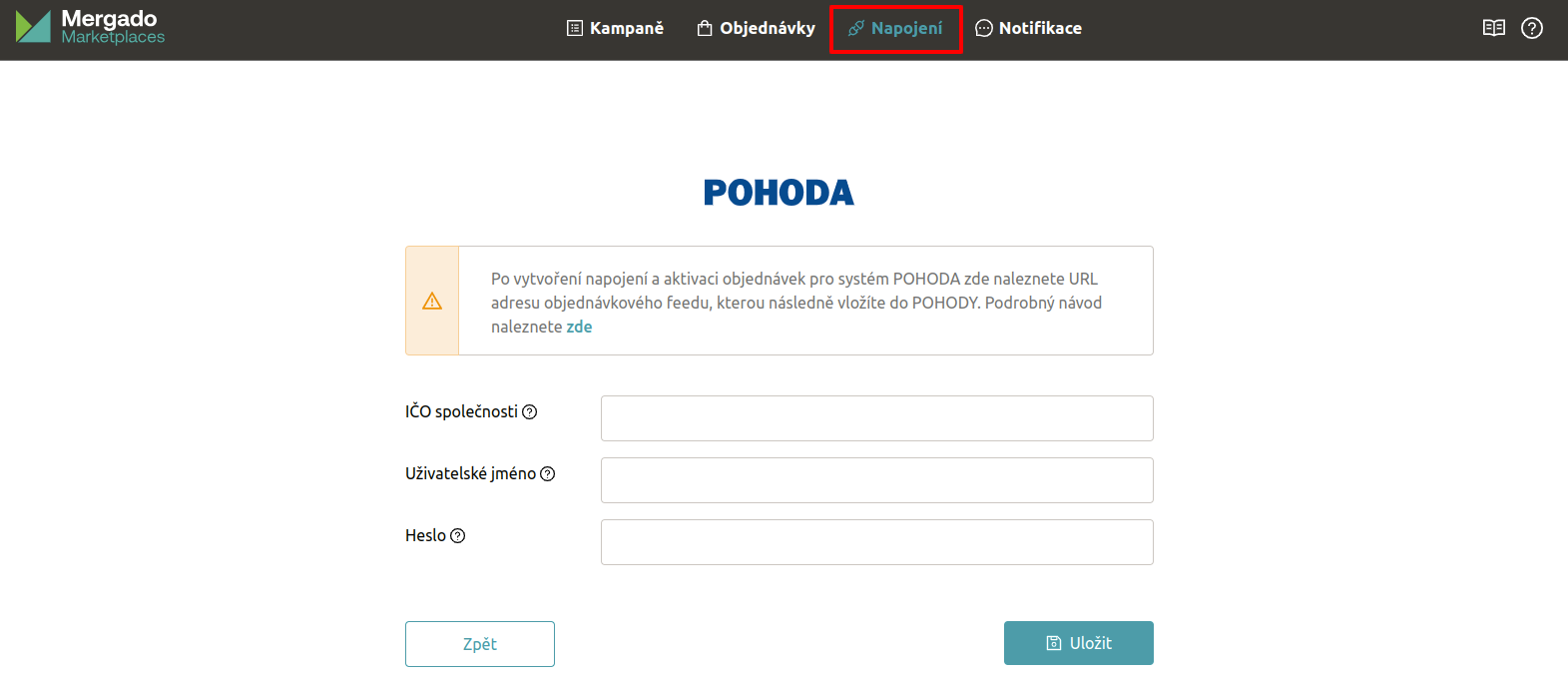
- V sekci “Napojení” klikněte na logo POHODA a následně vyplňte tyto údaje:
- IČO společnosti: IČO firmy se musí shodovat s IČO nastaveným v účetní jednotce systému POHODA.
- Autorizace: vyplňte uživatelské jméno a heslo pro zabezpečení objednávkového feedu. Tyto údaje si důkladně uložte, jelikož je následně bude potřeba zadat do systému POHODA.
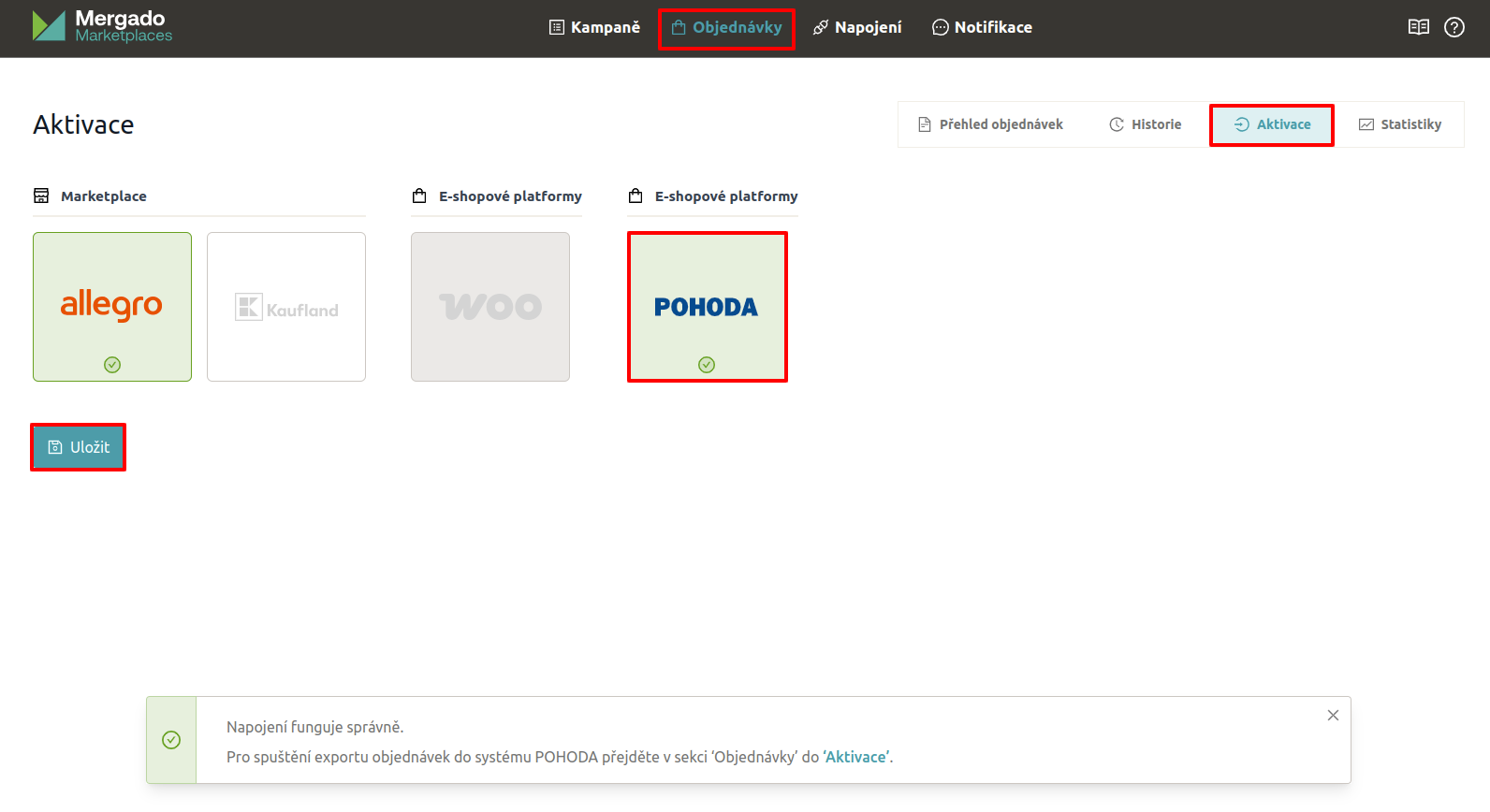
- Po úspěšném uložení přejděte do ‘Objednávky’ → ‘Aktivace’, zvolte POHODA a marketplaces, ze kterých chcete stahovat objednávky a změny uložte.
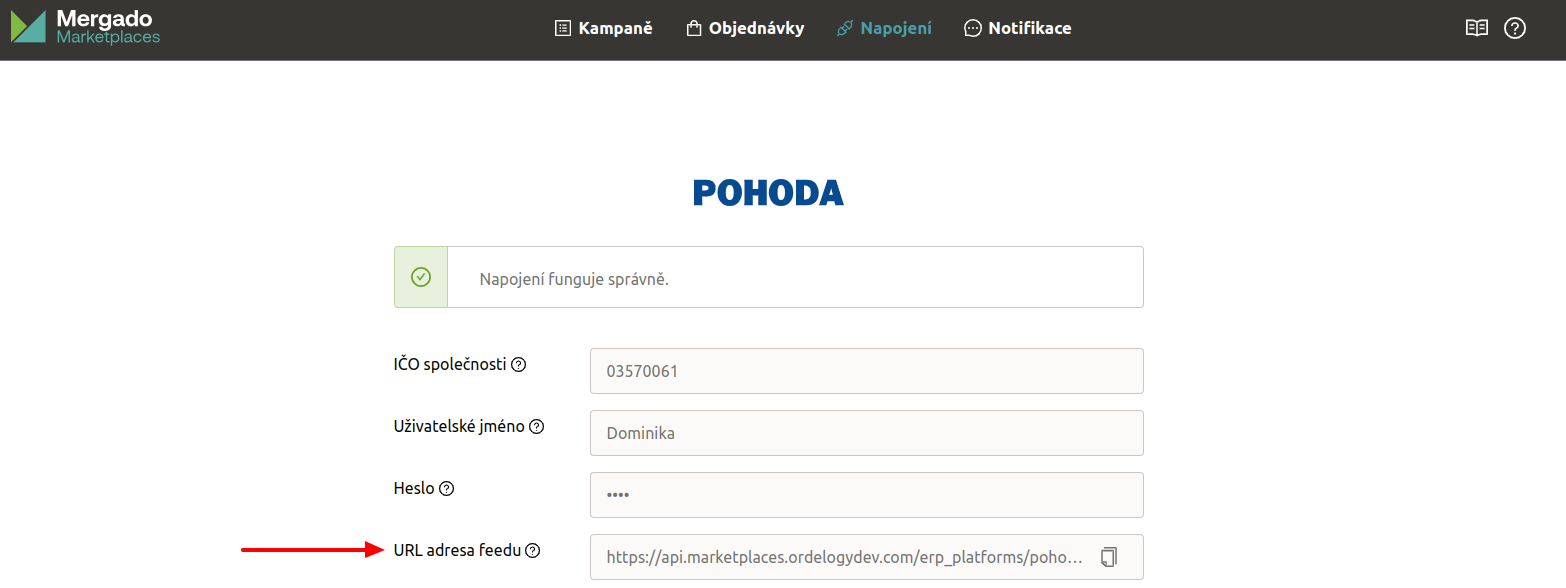
- Poté se můžete vrátit zpět do detailu napojení na systém POHODA v sekci ‘Napojení’, kde naleznete URL adresu objednávkového feedu, kterou podle návodu níže vložíte do systému POHODA.
Párování plateb a dopravců
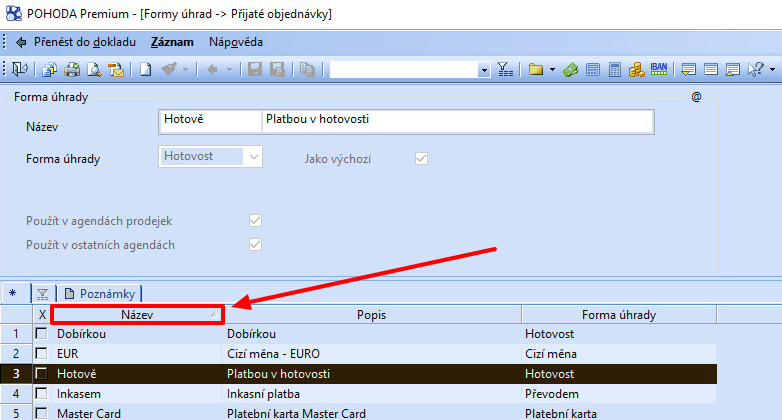
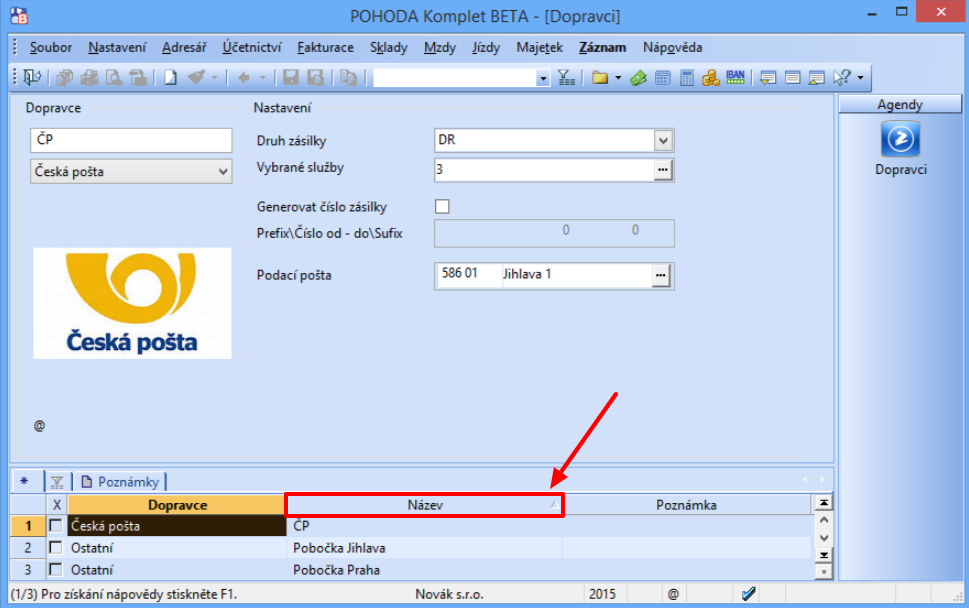
Platby i dopravci se párují podle pole ‘Název’. Název uvedený v Mergado Marketplaces a v systému POHODA musí být zcela totožný, aby se platby a dopravci správně napárovaly.
V sekci párování plateb a dopravců v Mergado Marketplaces uvidíte vždy pouze ty hodnoty, které se objevily u vašich objednávek ve stavu “Neodesláno”:
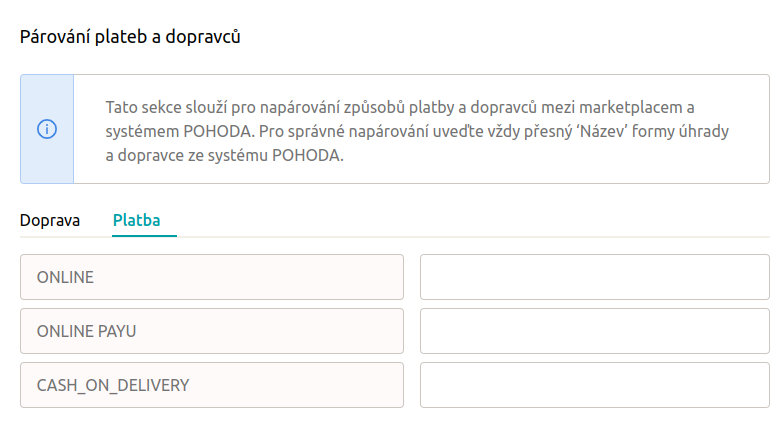
Doporučujeme nechat export objednávek zapnutý alespoň týden a poté napárovat platební metody a dopravce. Zároveň doporučujeme, pravidelně tuto sekci kontrolovat, zda se neobjevila nová platební metoda či dopravce, které by bylo třeba napárovat.
 Pokud se objeví objednávka s neznámou metodou platby či dopravcem (údaj ještě není napárovaný), tak se objednávka do feedu propíše, ale dopravce se do systému POHODA nepropíše a platba se automaticky nastaví jako “Příkazem”.
Základní nastavení v systému POHODA
V POHODA účetní jednotce zvolte ‘Nastavení → Internetové obchody → Nastavení internetových obchodů’:

- Internetový obchod: vyberte ‘Obecný internetový obchod’
- Záložka ‘Obecné’: vyplňte alespoň “Název obchodu” (např. doména e-shopu)

- Záložka ‘Nastavení’: zaškrtněte ‘Maximální doba odpovědi [s]’ a zvyšte číslo např. na cca 120 (při průměrném počtu objednávek)

- Záložka ‘WEB klient’: zaškrtněte ‘Webová služba vyžaduje ověření’ a vyplňte ‘Uživatelské jméno’ a ‘Heslo’, které jste vyplnili v Mergado Marketplaces

- Záložka ‘Import’: Do ‘URL pro Objednávky’ vložte URL adresu feedu zkopírovanou z Mergado Marketplaces

Nezapomeňte změněné údaje uložit!
Jednorázový import objednávek
- V POHODA účetní jednotce zvolte ‘Soubor → Datová komunikace → Internetové obchodování’.

- Zvolte internetový obchod a možnost ‘Stáhnout z internetu’:


- Zaklikněte ‘Přijaté objednávky’ → ‘všechny’ (všechny objednávky z Mergado Marketplaces ve stavu ‘neodesláno’):


- Kliknutím na ‘Další’ spustíte přenos → pokud proběhl přenos v pořádku, zobrazí se ‘Stav: OK’:


- V sekci ‘Fakturace → Přijaté objednávky’ vidíte naimportované objednávky:

Automatický import objednávek
U verze POHODA E1 lze nastavit import objednávek jako automatickou úlohu. Nastavení je možné provést následujícím způsobem:
- V systému POHODA přejděte do ‘Nastavení – Internetové obchody – Nastavení internetových obchodů’:
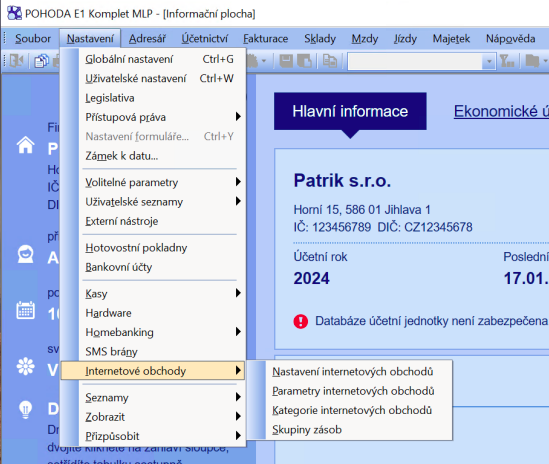
- Zde klikněte na ‘Scénáře’, a poté pravým kliknutím na ‘Zkratka’ dáte ‘Vytvořit scénář’:
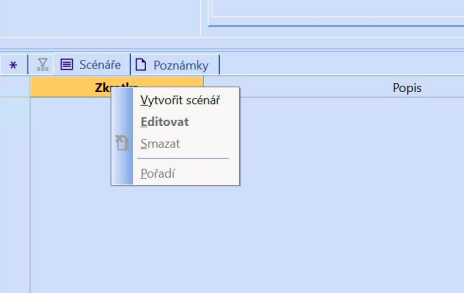
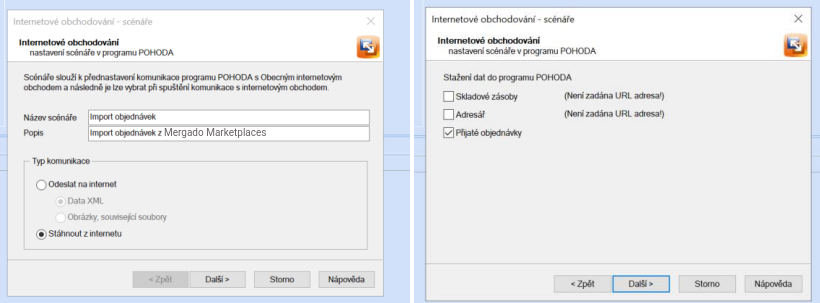
- V nastavení scénáře si vyberete název a jeho popis, poté si vyberete činnost, kterou
tento scénář má dělat. Na závěr scénář uložte.
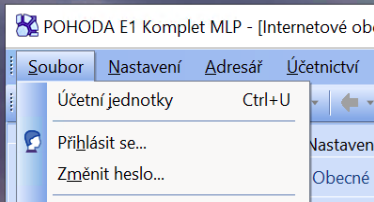
- Dalším krokem je vytvoření automatických úloh. Klikněte na ‘Soubor → Účetní jednotky’, kde zakliknete svou účetní jednotku, pro kterou se budou úlohy dělat.
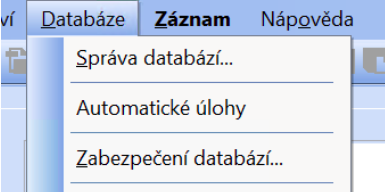
- V menu zvolte ‘Databáze’ → ‘Automatické úlohy’:
- Prvním nastavením bude nastavení činnosti. Zde vyberete obecný internetový
obchod, účetní jednotku, uživatele a heslo, pokud je potřeba, o jaký internetový obchod
se jedná a jaký scénář chcete nastavovat.
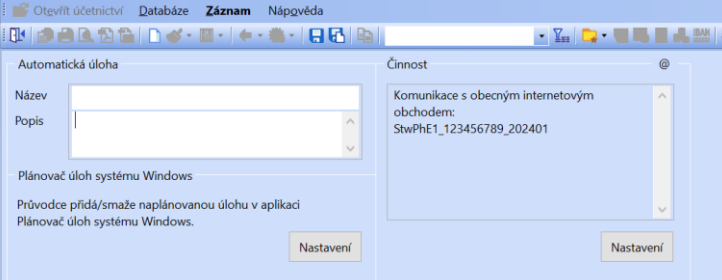
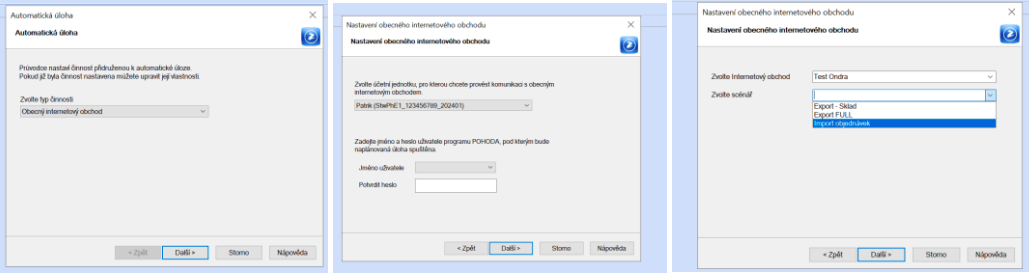
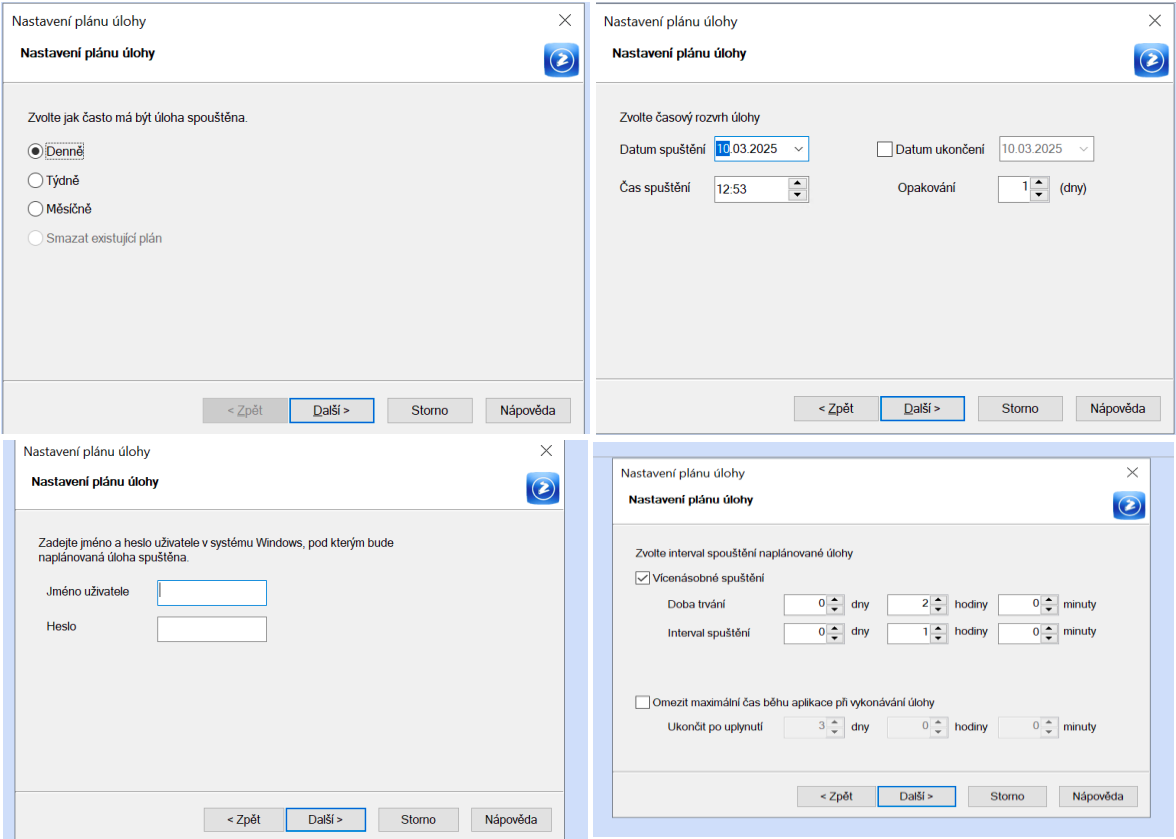
- V poli ‘Automatická úloha’ poté nastavíte název a popis dané úlohy a dáte nastavení
plánovače. Vyberete četnost, čas prvního spuštění a jeho opakování, nejdelším
obdobím, který je možný nastavit, je 1 rok.
Pokud narazíte na potíže nebo budete mít nápad na zlepšení, dejte vědět na support mergado@mergado.cz nebo zde na fóru. Děkujeme!